
การพิมพ์ภาพถ่ายที่บันทึกบน USB แฟลชไดรฟ์
คุณสามารถพิมพ์ภาพถ่ายที่บันทึกใน USB แฟลชไดรฟ์อย่างง่ายดาย
-
เลือก
 พิมพ์(Print) บนหน้าจอหน้าแรก
 -
เลือก
 จากUSBแฟลชไดรฟ์(From USB flash drive)
หน้าจอการเลือกภาพถ่ายจะแสดงขึ้น
 หมายเหตุ
-
เมื่อมีข้อความที่แจ้งคุณว่ามีการจำกัดการดำเนินงานเปิดใช้งานอยู่ โปรดติดต่อผู้ดูแลระบบของเครื่องพิมพ์ที่คุณใช้อยู่
-
หากไฟล์ภาพถ่ายและไฟล์ PDF ถูกบันทึกไว้ใน USB แฟลชไดรฟ์ หน้าจอยืนยันเพื่อเลือกไฟล์ที่คุณจะพิมพ์จะแสดงขึ้น เลือก พิมพ์รูปถ่าย(Print photos) ในหน้าจอที่แสดง
-
หากไม่มีข้อมูลภาพถ่ายที่พิมพ์ได้ถูกบันทึกไว้ใน USB แฟลชไดรฟ์ ข้อมูลของชนิดที่สนับสนุนไม่ได้บันทึก(Saved data is not of a supported type.) จะแสดงขึ้นบนหน้าจอสัมผัส
-
หากมีข้อมูลภาพถ่ายมากกว่า 2,000 รูป บันทึกอยู่บน USB แฟลชไดรฟ์ ข้อมูลรูปถ่ายจะถูกจัดแยกเป็นกลุ่ม กลุ่มละ 2,000 รูป ตามลำดับเวลาย้อนกลับ (วันที่ที่ปรับปรุงครั้งล่าสุด) โดยอัตโนมัติ ตรวจสอบข้อความที่แสดงขึ้นบนหน้าจอสัมผัส และเลือก OK
-
-
ระบุการตั้งค่าตามที่จำเป็น
-
เมื่อต้องการเลือกภาพถ่ายที่จะพิมพ์:
เลื่อนตามแนวนอนเพื่อเลือกภาพถ่าย
คุณยังสามารถเลือกภาพถ่ายได้โดยการแตะ
 หรือ
หรือ 
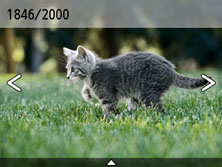
คุณสามารถพิมพ์สำเนาของภาพถ่ายที่แสดงโดยกดปุ่ม สี(Color)
-
เมื่อต้องการเปลี่ยนวิธีการแสดง จำนวนสำเนา หรือการตั้งค่าการพิมพ์:
แตะ
 ใกล้กับด้านล่างของภาพถ่ายที่แสดงอยู่เพื่อแสดงเมนู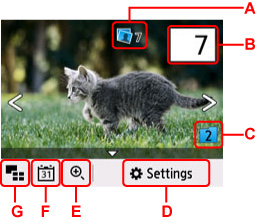
-
A: จำนวนชุดของสำเนาทั้งหมดจะแสดงขึ้น
เมื่อเลือก หน้าจอ ตรวจชุดรวมสำเนา(Check total no. of copies) จะแสดงขึ้น และคุณจะสามารถตรวจสอบจำนวนชุดของสำเนาสำหรับภาพถ่ายแต่ละภาพได้ บนหน้าจอ ตรวจชุดรวมสำเนา(Check total no. of copies) คุณจะสามารถเปลี่ยนแปลงจำนวนชุดของสำเนาสำหรับภาพถ่ายแต่ละภาพ
-
B: ระบุจำนวนชุดของสำเนา
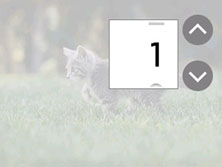
แตะ
 หรือ
หรือ  เพื่อระบุจำนวนชุดของสำเนา
สัมผัสค้างไว้เพื่อระบุจำนวนชุดของสำเนาทีละ 10 ชุด
คุณสามารถปัดตัวเลขเพื่อระบุได้เช่นกัน
หมายเหตุ-
คุณสามารถระบุจำนวนชุดของสำเนาสำหรับภาพถ่ายแต่ละภาพ แสดงภาพถ่ายที่คุณต้องการพิมพ์และระบุจำนวนชุดของสำเนาเมื่อภาพถ่ายที่ต้องการแสดงขึ้น
-
-
C: เลือกเพื่อสลับกลุ่มภาพถ่าย
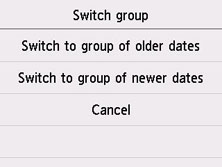
ดูรายละเอียด:
-
D: เลือกเพื่อแสดงหน้าจอ ตั้งค่า(Settings)
คุณสามารถเปลี่ยนการตั้งค่าของขนาดหน้า ชนิดสื่อสิ่งพิมพ์ คุณภาพการพิมพ์ และอื่นๆ
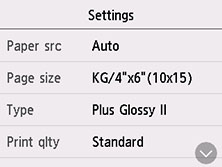
สำหรับข้อมูลเพิ่มเติมเกี่ยวกับรายการตั้งค่า:
-
E: เลือกเพื่อขยายภาพให้ใหญ่ขึ้น
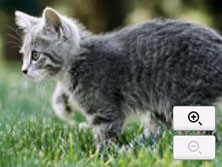
ดูรายละเอียด:
-
F: เลือกเพื่อแสดงภาพถ่ายที่มีวันที่ที่ระบุ (วันที่แก้ไขข้อมูลล่าสุด)
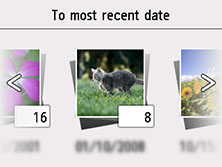
ดูรายละเอียด:
-
G: เลือกเพื่อแสดงภาพถ่ายหลายภาพพร้อมกัน
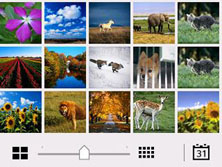
สำหรับข้อมูลเพิ่มเติมเกี่ยวกับวิธีการแสดง:
-
-
-
กดปุ่ม สี(Color)
เครื่องพิมพ์จะเริ่มการพิมพ์
หมายเหตุ
-
หากต้องการยกเลิกการพิมพ์ ให้กดปุ่ม หยุด(Stop)
-
ในระหว่างประมวลผลงานพิมพ์ คุณสามารถเพิ่มงานพิมพ์ได้ (จองการพิมพ์ภาพถ่าย)
การเพิ่มงานพิมพ์
คุณสามารถเพิ่มงานพิมพ์ (จองการพิมพ์ภาพถ่าย) ได้ในขณะที่กำลังพิมพ์ภาพถ่าย
ปฏิบัติตามขั้นตอนด้านล่างนี้เพื่อเพิ่มงานพิมพ์
-
เลื่อนภาพถ่ายขณะพิมพ์เพื่อเลือกภาพถัดไป
หมายเหตุ-
ขณะที่คุณเลือกภาพถ่าย เครื่องพิมพ์จะพิมพ์ภาพถ่ายสงวน
-
ไอคอนภาพถ่ายสงวน
 ปรากฏขึ้นบนภาพถ่ายที่รวมในงานพิมพ์
-
-
ระบุจำนวนชุดของสำเนาและการตั้งค่าการพิมพ์สำหรับภาพถ่ายแต่ละภาพ
หมายเหตุ-
ในระหว่างประมวลผลงานพิมพ์ คุณจะไม่สามารถเปลี่ยนการตั้งค่าสำหรับ ขนาด(Page size) หรือ ชนิด(Type) บนหน้าจอการยืนยันการตั้งค่าการพิมพ์ การตั้งค่านี้จะมีผลเท่ากับการตั้งค่าสำหรับภาพถ่ายที่รวมในงานพิมพ์
-
-
กดปุ่ม สี(Color)
ภาพถ่ายที่อยู่ในภาพถ่ายสงวนจะถูกพิมพ์ตามภาพถ่ายที่เริ่มทำการพิมพ์แล้ว
หากคุณต้องการพิมพ์รูปถ่ายเพิ่ม ให้ดำเนินการขั้นที่ 1 อีกครั้ง
หมายเหตุ
-
ในระหว่างการประมวลผลงานพิมพ์ คุณไม่สามารถแสดงหน้าจอหน้าแรก ให้เปลี่ยนเมนูการพิมพ์ หรือพิมพ์จากคอมพิวเตอร์หรืออุปกรณ์อื่นๆ
-
ในระหว่างประมวลผลงานพิมพ์ ภาพถ่ายในกลุ่มอื่นจะไม่ถูกเลือก
-
หากกดปุ่ม หยุด(Stop) ขณะพิมพ์งาน หน้าจอสำหรับเลือกวิธีการยกเลิกการสำรองจะปรากฏขึ้น หากคุณเลือก ยกเลิกการจองทั้งหมด(Cancel all reservations) คุณจะสามารถยกเลิกการพิมพ์ภาพถ่ายทั้งหมดได้ หากคุณเลือก ยกเลิกการจองครั้งล่าสุด(Cancel the last reservation) คุณจะสามารถยกเลิกงานพิมพ์ครั้งล่าสุด
-
หากมีงานพิมพ์หลายชิ้น ไม่สามารถเพิ่มการสงวนงานพิมพ์ได้ กรุณารอสักครู่และดำเนินการซ้ำ(Cannot reserve more print jobs. Please wait a while and redo the operation.) อาจแสดงขึ้นบนหน้าจอสัมผัส ในกรณีนี้ ให้รอสักครู่ จากนั้นเพิ่มงานพิมพ์
